
De klantkaart
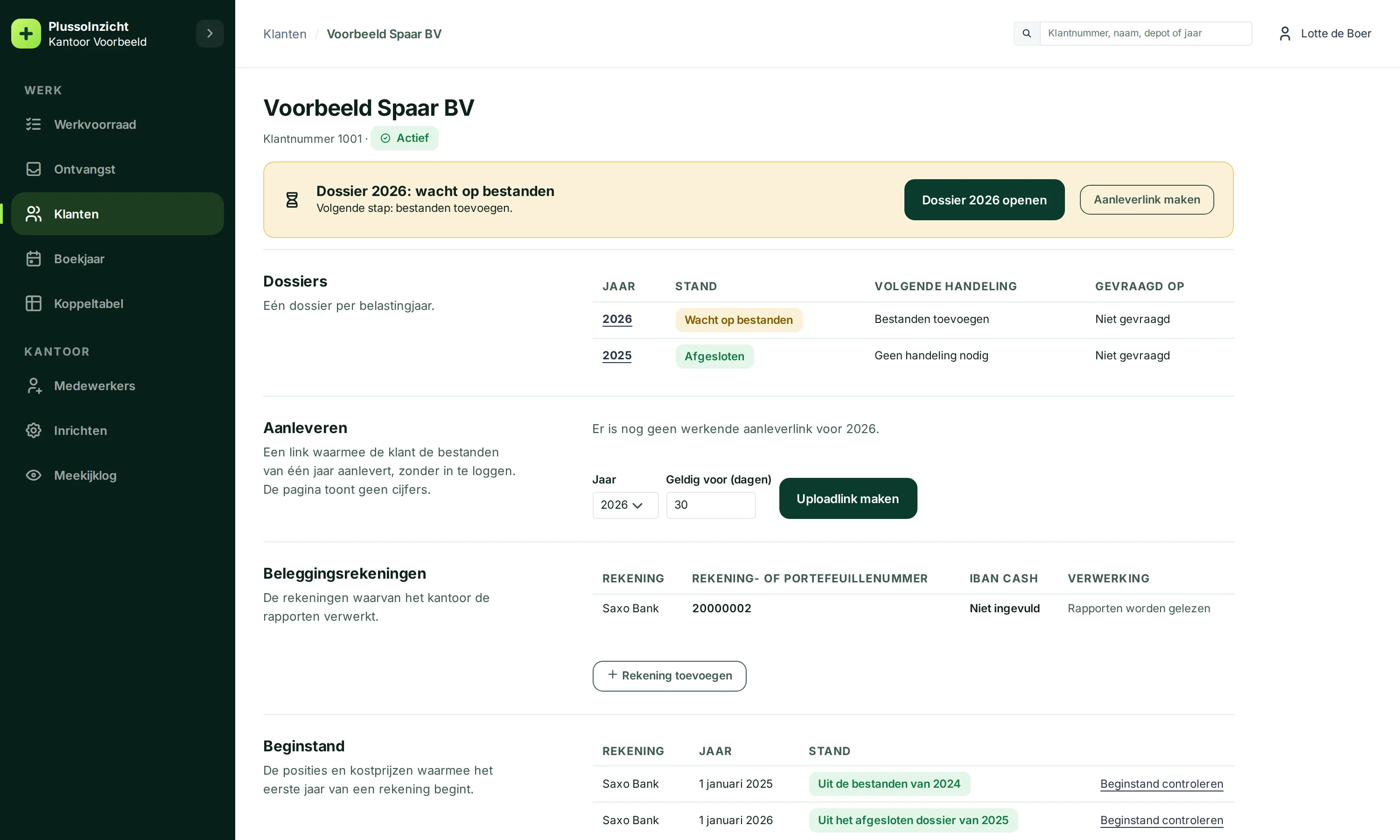
Kies een klant in Klanten of in de zoekresultaten. De klantkaart begint met het dossier dat nu loopt en de volgende stap, met een knop naar dat dossier. Daaronder staan de onderdelen van de klant, elk met de titel links en de inhoud rechts.
Dossiers
Section titled “Dossiers”Eén dossier per belastingjaar, met de stand, de volgende handeling en wanneer de klant om bestanden is gevraagd. Een rij opent het dossier. Heeft de klant nog geen dossier voor een jaar, dan staat hier een knop Dossier met het jaar en starten erachter.
Aanleveren
Section titled “Aanleveren”Een link waarmee de klant de bestanden van één jaar aanlevert, zonder in te loggen. Kies het Jaar, eventueel hoelang de link geldig is, en Uploadlink maken. Met Uploadlink kopiëren zet je hem op je klembord, met Link intrekken werkt hij niet meer. Hoe de klant de link gebruikt, staat bij De aanleverlink voor je klant.
Beleggingsrekeningen
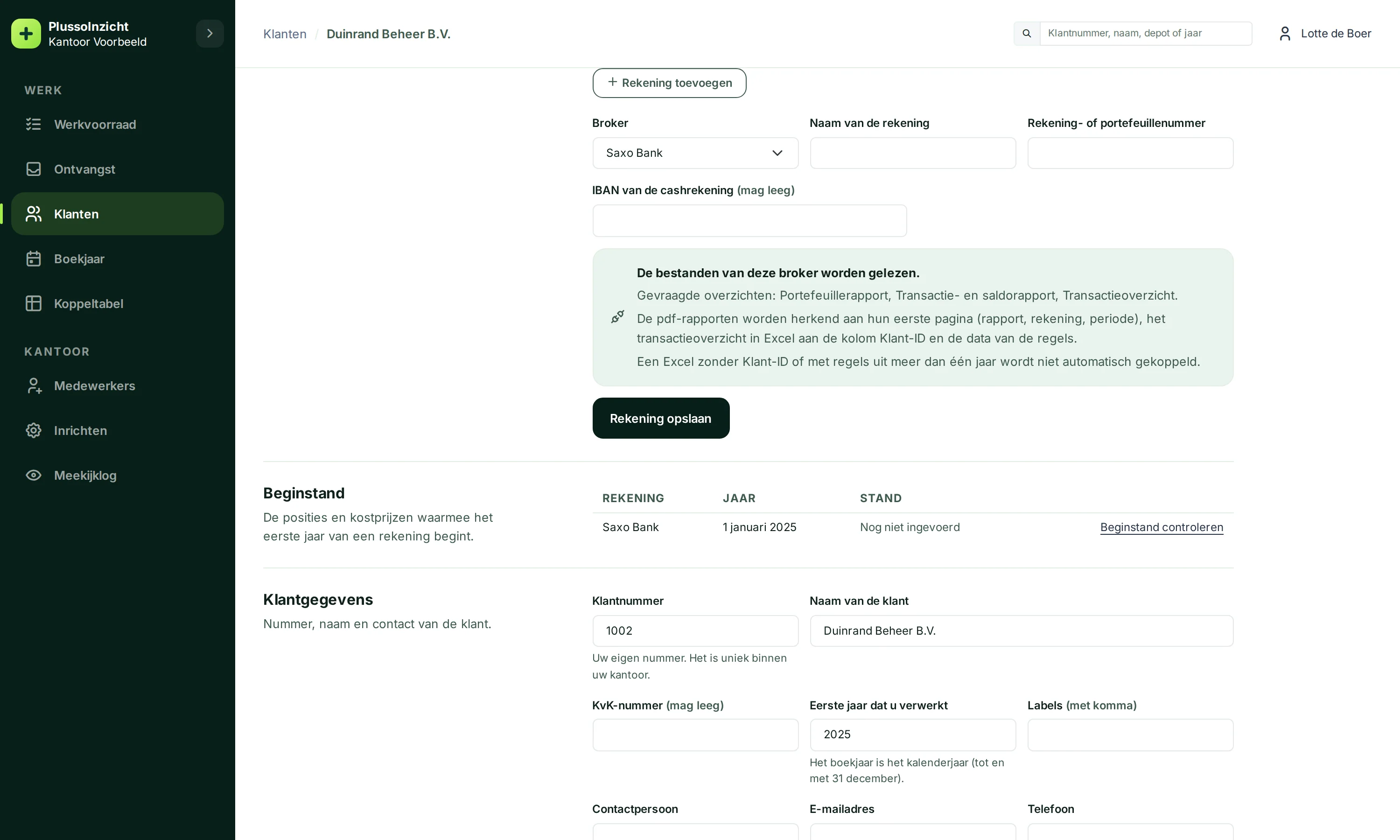
Section titled “Beleggingsrekeningen”De rekeningen waarvan je kantoor de rapporten verwerkt, met het rekeningnummer en of de rapporten worden gelezen. Een rekening toevoegen doe je met Rekening toevoegen: kies de Broker, geef de rekening een naam, vul het nummer in en, als je het weet, het IBAN van de cashrekening. Daaronder staat welke overzichten PlussoInzicht van deze broker vraagt en hoe het ze herkent.
Beginstand
Section titled “Beginstand”Per rekening en jaar de stand waarmee de rekening begint, en waar die vandaan komt: uit de bestanden van het jaar ervoor, uit het afgesloten dossier van vorig jaar, of zelf ingevuld. Beginstand controleren opent de beginstand (zie De beginstand).
Klantgegevens en standaarden
Section titled “Klantgegevens en standaarden”Klantnummer, naam, KvK-nummer, eerste jaar, labels, contactgegevens en de medewerker die het dossier voorbereidt, en de kostprijsmethode en waardering van deze klant. Wijzig je iets, dan verschijnt onderaan een balk om op te slaan of het ongedaan te maken. Is er al een jaar gelezen, dan wijzig je de kostprijsmethode bij de waardering van het dossier (zie De waardering).
Contact en notities
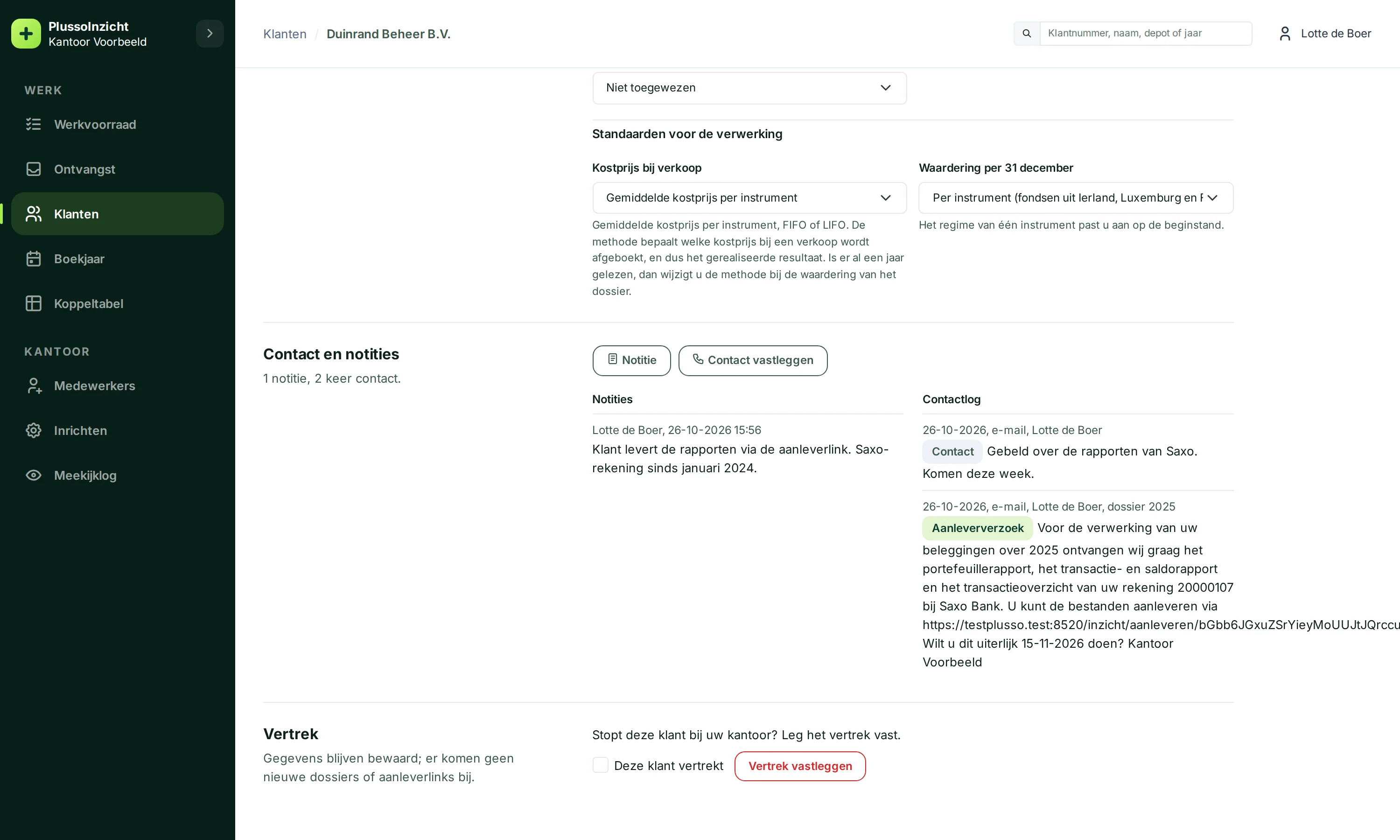
Section titled “Contact en notities”Kies Notitie voor een aantekening bij de klant, of Contact vastleggen voor een telefoontje, een mail of een brief. In het Contactlog komen ook de aanleververzoeken die je onder Boekjaar vastlegt.
Vertrek
Section titled “Vertrek”Stopt een klant bij je kantoor, vink dan Deze klant vertrekt aan en kies Vertrek vastleggen. De gegevens blijven bewaard, maar er komen geen nieuwe dossiers of aanleverlinks bij. Met Klant weer actief maken zet je het terug. In Klanten vind je vertrokken klanten onder Vertrokken.